segunda-feira, 17 de maio de 2010

Certificações vale a pena?

Bem pessoal, esse ano para mim está sendo um ano Especial, pois dei ínicio as minhas certificações.
Mas o que realmente são Certificações?
Vale a pena?
Bem,para sanar as suas dúvidas, resolvir posta esse vídeo feito pelo Olha digital.


domingo, 16 de maio de 2010

Coitado!!

Audio 
Suporte Técnico. (REAL)


Dicas para os "TECOS"

Fiz esses post a meses e hoje fazendo uma limpeza no meu computador achei e resolvi postar para vocês.
Abaixo segue 5 pequenas dicas que pode ajuda a você a ser um técnicos diferenciado:


  1. Sem duvidas, invista em você. Conhecimento a mais nunca é dispensado. Ainda mais se você investir com inteligência. Já vi gente de informática fazendo curso de Marketing, me diga o que tem haver uma coisa com a outra. Tenha foco, e se especialize em uma área, não faça como os outros, um curso aqui, um curso acolá, mesmo você podendo abrangi varias áreas, pode até ser chamado para uma entrevista, mas com certeza a preferência vai ser para aquele que se especificou  na área do cargo oferecido.
  2.  Gentileza. O que falta em muitos técnicos. Faça amizade com o usuário, você consegue muitos pontos com os seus superiores ou clientes, pois de uma forma ou outra sempre vai existir um elogio para a sua pessoa. Lembre-se Técnico sempre terá o contato com pessoas, caso não tenha vocação ou paciência para o mesmo, troque de profissão ou tente outra área em TI. Em uma chamada se você fosse o usuário quem você escolheria; 1- O técnico sério,que soluciona o problema, mas não da um bom dia; 2- O técnico ignorante que vai ao setor com paciência contada, 3-O técnico que entra mudo e sair calado; 4- O gentil, que conversar, escuta e solucionar o problema, sempre tratando com muita paciência e atenção o usuário e ensina como não provocar o mesmo problema. Qual dessas opção seria a sua escolha?
  3. Seja cauteloso. O que mas vejo e mas sinto falta é cautela entre os técnicos. Algo também que estou tentando trabalhar comigo todos os dias. Solucionar o problema é algo fácil, porém o difícil muitas vezes é diagnosticar onde está o problema, aí que entra a precipitação. Computador sem duvidas nos enganar, então cuidado. Exemplo: Você está em uma chamada em um computador, da o diagnostico e diz que o problema está vindo da placa mãe, e acabar repassando usuário. O tempo passa e você ao fazer outros diagnostico percebe que é memória RAM, agora você avista o usuário, porém o mesmo já comprou uma placa mãe e entrega na sua mão, e aí o que fazer? Trabalhamos em uma área que credibilidade fala muito alto, situações assim faz a nossa credibilidade diminuir, ao invés de passa um diagnostico precipitado, diga: Provavelmente é memória RAM, provavelmente é fonte e por ai vai e apenas quando tiver a máxima de certeza condene o periférico.
  4. Tenha sempre peças boas para teste, se isso não for possível, faça vários diagnósticos, aprenda a gosta de desafio, e quando eles chegarem não invente procedimentos novos, salvo se esses procedimentos foram feitos e você não obteve sucesso.
  5. Estude, estude e estude... Aprenda com os usuários, deles você pode extrair coisa importantíssimas. Não sinta vergonha caso não tenha a solução do problema, para isso existe o Google, Bing e Yahoo. Os fórum são importantíssimos sem falar do Tech Net da Microsoft, tenha em mente que você nunca terá sempre a solução para os problemas, para isso que eles existem. Isso é uma diferença que conta bastante, acreditem, já resolvi coisa dificílima com ajuda dessas ferramentas. Lembre-se o prestigio para essas soluções sempre será para você e não de onde você buscou e pesquisou. 


Vlw pessoal até a proxima...
Att.
Diego Hugo - MCP-MCDST 


sexta-feira, 14 de maio de 2010

UPGRADE DE NAMORADO 5.0 PARA MARIDO 1.0


Caro Suporte Técnico,
No ano passado fiz um upgrade do NAMORADO 5.0 para o MARIDO 1.0 (ou seja: casei) e notei uma redução significativa de performance, principalmente nos aplicativos FLORES e JÓIAS, que operavam sem falhas no NAMORADO 5.0. Além disso, o MARIDO 1.0 desinstalou outros programas importantes como ROMANCE 9.5 e ATENÇÃO AO QUE EU DIGO 6.5 e instalou aplicativos indesejáveis como CAMPEONATO de FUTEBOL 5.0.
Também não tenho conseguido correr o programa CONVERSAÇÃO 8.0 e o LIMPANDO A CASA 2.5 pois simplesmente bloqueia o sistema.
Tentei correr o RECLAMANDO 5.3 para corrigir estes bugs mas não consegui nada. O que faço?
Ass.: Desesperada.

Resposta: Suporte Técnico
Cara Desesperada,
Primeiramente, tenha em mente que o NAMORADO 5.0 é um pacote de entretenimento, enquanto MARIDO 1.0 é um sistema operativo. Comece fazendo o download de LÁGRIMAS 6.2 e depois digite o comando C:/EU PENSEI QUE VOCÊ ME AMAVA para instalar o CULPA 3.0. Esta operação atualiza automaticamente os aplicativos FLORES 3.5 e JÓIAS 2.0. Mas lembre-se que o uso em excesso destes aplicativos no MARIDO 1.0 pode ativar alguns programas indesejáveis, tais como SILÊNCIO TOTAL 6.1, FUTEBOL COM OS AMIGOS 7.0 que invariavelmente instala o CERVEJA 6.1. Este último é terrível, pois cria arquivos tipo WAV da versão RONCANDO ALTO 2.5.
De qualquer forma, NUNCA instale SOGRA 1.0 ou reinstale qualquer versão de NAMORADO. Estes aplicativos são incompatíveis e vão bloquear o MARIDO 1.0.
Em resumo, MARIDO 1.0 é um ótimo sistema, mas tem limitações de memória e é lento a correr certos aplicativos. Para o perfeito funcionamento do sistema, sugerimos que a senhora adquira alguns programas adicionais: Recomendamos: o JANTAR ROMÂNTICO 3.0 e o LINGERIE 6.9.
Muito cuidado. Algumas clientes instalam o FILHO 1.0 para tentar dar estabilidade ao sistema e muitas vezes isso causa efeitos contrários, sendo necessária uma verificação total do sistema, para garantir espaço no disco e principalmente ter um SWAP adequado no MONEY 3.0.
Boa Sorte. Atenciosamente.
Suporte Técnico

quinta-feira, 13 de maio de 2010

UPGRADE DE NOIVA 1.0 PARA ESPOSA 1.0

Prezado Técnico,

Há um ano e meio troquei o programa [Noiva 1.0] pelo [Esposa 1.0]
e verifiquei que o Programa gerou um aplicativo inesperado
chamado [ Bebê.exe ] que ocupa muito espaço no HD.

Por outro lado, o [Esposa1.0] se auto-instala em todos os outros programas
e é carregado automaticamente assim que eu abro qualquer aplicativo.

Aplicativos como [Cerveja_Com_A_Turma 0.3],
[Noite_De_Farra 2.5] ou [Domingo_De_Futebol 2.8],
não funcionam mais, e o sistema trava assim que eu tento carregá-los novamente.

Além disso, de tempos em tempos um executável oculto (vírus) chamado [Sogra 1.0] aparece, encerrando Abruptamente a execução de um comando.

Não consigo desinstalar este programa. Também não consigo diminuir o espaço ocupado pelo [Esposa 1.0] quando estou rodando meus aplicativos preferidos.  


Eu gostaria de voltar ao programa que eu usava antes,
o [Noiva 1.0], mas o comando [Uninstall.exe] não funciona adequadamente.

Poderia ajudar-me? Por favor!  

Ass:
Usuário Arrependido
-------------------------------------------------

RESPOSTA:

Prezado Usuário,

Sua queixa é muito comum entre os usuários, mas é devido, na maioria das vezes,
a um erro básico de conceito: muitos usuários migram de qualquer versão  
[Noiva 1.0] para [Esposa 1.0] com a falsa idéia de que se trata de um aplicativo de entretenimento e utilitário.

Entretanto, o [Esposa 1.0] é muito mais do que isso:
é um sistema operacional completo, criado para  controlar todo o sistema!


É quase impossível desinstalar [Esposa 1.0] e voltar para uma versão [Noiva 1.0],
porque há aplicativos criados pelo [Esposa 1.0], como o [Filhos.dll], que
não poderiam ser deletados, também ocupam muito espaço, e não rodam sem o [Esposa 1.0].

É impossível desinstalar, deletar ou esvaziar os arquivos dos programas depois de instalados. Você não pode voltar ao [Noiva 1.0] porque [Esposa 1.0] não foi programado para isso.  

Alguns usuários tentaram formatar todo o sistema para em seguida instalar a [Noiva Plus]
ou o [Esposa 2.0], mas passaram a ter mais problemas do que antes.
Leia os capítulos 'Cuidados Gerais' referente a  
' Pensões Alimentícias' e ' Guarda das crianças' do software [CASAMENTO].

Uma das melhores soluções é o comando [DESCULPAR.EXE /flores/all] assim que aparecer o menor problema ou se travar o programa. Evite o uso excessivo da tecla [ESC] (escapar).
Para melhorar a rentabilidade do [Esposa 1.0], aconselho o uso de
[Flores 5.1], [Férias_No_Caribe 3.2] ou [Jóias 3.3].

Os resultados são bem interessantes!
Mas nunca instale [Secretária_De_Minissaia 3.3], [Antiga_Namorada 2.6] ou [Turma_Do_Chopp 4.6 ], pois não funcionam depois de ter sido instalado o [Esposa 1.0]
e podem causar problemas irreparáveis ao sistema.
 

Se você tivesse procurado o suporte técnico antes de instalar o [ Esposa1.0] a orientação seria: NUNCA INSTALE O [ESPOSA 1.0] sem ter a certeza de que é capaz de usá-lo!  


Aí esta a dica amigos Técnicos.. Depois não diga que não avisei..... :)
MCP - MCDST 
Diego Hugo

segunda-feira, 14 de dezembro de 2009

Parte 2 - Dos,Batch, e Metodos de recuperação (COMANDOS VARIADOS) [PEDIDO]


Removendo senha de setup:
1 - Dê boot através de um disquete, CD do Windows 98 ou XP
2 - Entre no prompt do MS-DOS
3 - Digite o comando debug e tecle enter
4 - Já dentro do debug digite os comandos abaixo

Depende do fabricante da BIOS
o 70 2e (o primeiro caractere é a letra O)
o 71 ff (o primeiro caractere é a letra O)


Código voltado aos BIOS da AMI/Award
o 70 17 (o primeiro caractere é a letra O)
o 71 17 (o primeiro caractere é a letra O)


Código voltado aos BIOS da Phoenix
o 70 FF (o primeiro caractere é a letra O)
o 71 17 (o primeiro caractere é a letra O)
q

LEMBRE-SE O QUE FOI PASSADO EM AULA FOI DA BIOS AMI/AWARD


 TELA AZUL O QUE FAZER?


São varios os motivos, coloquei alguns porém o que nos interessa vai em vermelho
(RESPOSTA DA ULTIMA PROVA)
A resposta seria: chkdsk -r -p   esse comando ele repara o disco de erros criados pelo windows e falhas de sistema, Outras possibilidades abaixo para estudo:

Driver: Caso tenha atualizado algum driver, procure restaurá-lo para a última versão funcional que você tinha dele. Vá em Iniciar, Executar (No Vista, Executar já é o suficiente), digite devmgmt.msc e aperte Enter. Clique duas vezes no dispositivo em questão e vá até a aba Driver. Então, clique no botão Reverter Drive.

Hardware: Uma das causas mais comuns da exibição da tela azul da morte surge após a instalação de um novo dispositivo ao PC para o qual o sistema operacional não possui driver adequado. Em situações como essa, instalar uma versão mais recente do driver costuma dar fim ao problema. Cheque o site do fabricante do hardware para ver se há uma atualização disponível para o equipamento em questão ou se não existe alguma dica de como contornar esse tipo de problema. Lembre-se que outros usuários podem ter passado por situação semelhante.


Memória: Um módulo ruim de RAM também é uma causa em potencial de panes. Caso suspeite que a memória possa ser a vilã dessa história, sugerimos que baixe e use o gratuito Memtest86+; Trata-se de um ótimo utilitário que executa uma análise profunda da saúde dos módulos de RAM instalados no PC.

Temperatura: Anos atrás, a preocupação – real – dos usuários em manter computadores em ambientes refrigerados era enorme. Os equipamentos eram de fato muito mais sensíveis e geravam uma quantidade de calor enorme. A tecnologia evoluiu, os coolers se tornaram mais eficientes e pouca gente se lembra de que, apesar disso, os computadores continuam gerando calor. E o superaquecimento é um vilão muito comum, capaz de travar o sistema quando ultrapassa determinados limites. Vale conferir se as saídas de ar do gabinete não estão obstruídas e se as ventoinhas estão funcionando adequadamente.

Conexões: Aproveite que o gabinete está aberto e confira se as conexões internas estão firmemente encaixadas. E não se espante se encontrar um volume de poeira enorme – aproveite para faxinar o PC por dentro – mas faça isso com o equipamento desligado e desconectado da tomada e com cuidado para não danificar os componentes que são frágeis.

Registro -  Como quase todos os outros grandes problemas do Windows, a culpa pode estar não em seu hardware, mas no Registro. Utilize o Restaurador de Sistema para retornar para a situação em que estava antes de o problema começar.
Uma vez resolvido o problema, faça um backup de segurança do registro do sistema, criar um ponto de restauração e fazer backup dos seus dados. Assim, sempre poderá retornar a essa situação – estável – caso venha a enfrentar a tela azul da morte novamente, caso faça alguma alteração no sistema novamente.


ATTRIB


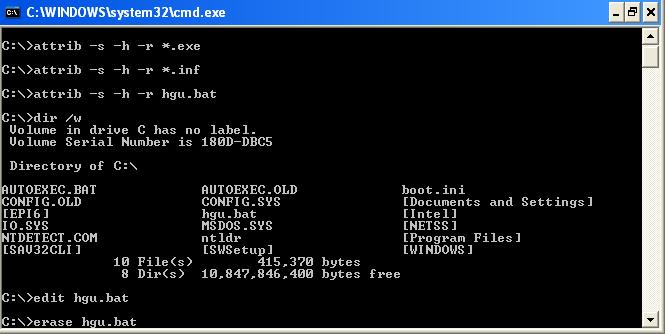
Attrib trata de mudar os atributos de tais arquivos, segue abaixo a linha de comando que você deverá fazer para poder visualizar os arquivos que esta querendo.

1° - Iniciar-executar-digite CMD e dê enter

2° - Digite a linha de comando em vermelho attrib -r -s -h ntldr, coloque espaços entre cada comando.
Para adicionar basta o -r -s -h você colocar +r +s +h


Exemplo

Retirando atributos do ntldr:

C:\ attrib -r -s -h ntldr


Explicação


  • + : Acrescenta um atributo
  • - : Retira um atributo
  • R : Atributo somente leitura
  • A : Atributo de arquivo morto
  • S : Atributo de arquivo do sistema
  • H : Atributo de arquivo oculto
  • /s : Inclui todos os arquivos do diretório definido e todos os seus subdiretórios
  • /d : Inclui diretórios no processamento (necessita da opção /s).

Por enquanto é isso aí....
Depois posto mais....
Duvidas mande com urgência para diegohugo@ymail.com
Não entendeu? Porque perde tempo: diegohugo@ymail.com
Estou posto para ajudar....
Abração!

Parte 1 - Dos,Batch, e console de recuperação (COMANDO) [PEDIDO]

O interpretador de comandos pode ser acionado digitando-se CMD no menu Iniciar/Executar. Ele pode ser também encontrado no item Acessórios do *Menu iniciar. Não é difícil usar os comandos do Windows e grande número deles permanece igual aos antigos comandos do DOS.


*Iniciar/Todos Programas/Acessórios (Prompt de Comando)

Listando arquivos e pastas


Caso queira ver a relação de arquivos e pastas existentes use o comando abaixo:


dir


Existem várias opções para sofisticar a maneira de listar os arquivos e pastas:


/A Exibe arquivos com atributos especificados.
/B Usa formatação básica (sem informações de cabeçalho ou resumo).
/C Exibe o separador de milhar em tamanhos de arquivos. É o padrão. Use /-C para desativar a exibição do separador.
/D O mesmo que amplo, mas os arquivos são classificados na lista por coluna.
/L Usa letras minúsculas.
/N Novo formato de lista longo onde os nomes de arquivos estão à extrema direita.


- Copiando arquivos


O comando copy permite copiar um ou mais arquivos de um lugar para outro. Por exemplo, para copiar todos os arquivos de um disquete para o drive C: digite o comando abaixo:
copy a:*.* c:


Usando o comando copy para copiar apenas um arquivo. Para isto em vez de usar *.* (que indica todos os arquivos) utilize diretamente o nome do arquivo a ser copiado.
copy a:curriculo.doc c:documentos
No exemplo acima o arquivo curriculo.doc será copiado do disquete no drive A: para a pasta Documentos no C:


Se o arquivo curriculo.doc estiver numa pasta chamada Documentos no disquete, seria necessário especificar o caminho para fazer a cópia:
copy a:documentoscurriculo.doc c:documentos
Somente não é necessário especificar o caminho quando o documento a ser copiado estiver na pasta em que o prompt se encontra naquele momento.


O comando copy também pode ser usado para fazer cópia de um mesmo arquivo com outro nome. Como abaixo:


copy agosto.txt setembro.txt


No exemplo existia o arquivo agosto.txt e passou a existir também o arquivo setembro.txt com o mesmo conteúdo do arquivo agosto.txt. O arquivo ficou duplicado, porém com nomes diferentes. O comando pode ser muito útil para substituir ou fazer modificações em um arquivo, mantendo um backup dele.

Lembre-se desse comando, pois o mesmo é utilizado para fazer backup.
No arquivo de lote por exemplo colocamos ele para fazer o backup de um determinado arquivo.
Um exemplo é um arquivo backupfotos do disco E: estamos fazendo um backup para o disco C:


EX: Copy E:\Backupfotos C:\


Porém se for utilizar ele no arquivo batch ele fica diferente.
Copy E:\"Backupfotos" C:\               
Viu foi adicionado >ASPAS
Pois o nome passou de 8 caracteres.


Usando caracteres coringa


Você pode fazer uso de caracteres coringa no prompt do Windows, quando se utilizar dos comandos copy, dir, del e outros. Os caracteres coringa substituem partes do nome do arquivo. Veja abaixo:


.? - substitui qualquer letra no nome do arquivo
.* - substitui o nome do arquivo ou a parte dele


Um exemplo legal para utilizar o caractere coringa é:
Qual o caminho do hal.dll???

Veja que utilizei o caminho do hal.dll que é:
C:\windows\system32\ 
E para verificar se o arquivo é existem eu digitei
dir hal.* 
O que fiz?
Dei o comando dir para lista o diretorio, porém apenas o por nome hal e usei o curinga .* que significa qualquer extensão.
Veja que o resultado veio logo abaixo do comando:
19/01/2008  05:42           177.208 hal.dll
               1 arquivo(s)        177.208 bytes
               0 pasta(s)  3.338.784.768 bytes disponíveis


1 arquivo por extensão dll

Caso arquivo não existente ele apareceria uma mensagem:
Arquivo não encontrado.

CD


- Se você estiver em uma subpasta (pasta dentro de outra) e quiser voltar para uma outra que esteja logo acima, use o comando CD..


Deletando arquivos


Você pode apagar um arquivo com o comando del ou erase. É preciso dar logo em seguida o nome do arquivo. Por exemplo, para apagar o arquivo imagem.jpg você pode usar o comando abaixo:


del imagem.jpg ou erase imagem.jpg


Erro na configuração do boot.ini??
Use

BOOTCFG /REBUILD
Pessoal vocês vão me perdoa mas não lembro a mensagem que aparece, é algo parecido como se fosse erro de HD....
Vou ficar devendo uma imagem.


COMANDO ARQUIVO DE LOTE  -- AMIGOS SÓ USEM O QUE VAI CAIR NA PROVA
Coloquei varios a base de estudo:

Comandos

title nome
- define um nome no título da página.

echo - Exibe uma string na tela.
Ex.: echo teste (escreve teste na tela)

echo. - cria uma linha em branco.

@echo off - Desativa a exibição dos comandos na tela. Deve ser adicionado à primeira linha de um arquivo de lote MS-DOS (*.BAT).

cls - Limpa a tela.

set string = valor; - define uma variável.
Ex.: set a = 10; (define variável a com valor igual a 10)

%string% - chama variável.
Ex.: set a = teste;
echo %a%
(primeiro define a com valor igual a teste, segunda linha escreve na tela o conteúda da variável a, no caso a palavra teste)

pause - pausa as execuções, para prosseguir é necessário pressionar alguma tecla.

md nome - cria um diretório chamado nome.

rd nome - remove o diretório vazio nome.

cd nome - direciona prompt para o diretório nome.

copy diretórioorigem diretóriodestino - copia um arquivo ou pasta de um diretório origem para um diretório destino.
Ex.: copy C:windowsrundll32.exe C:Pasta

del nome - deleta arquivo nome.

deltree diretório - deleta diretório não-vazio e todo seu conteúdo. Este comando pede confirmação (Y/N), para confirmar direto, usa-se deltree/y.

renam nomeantigo.extensão nomenovo.extensão - renomeia arquivos ou pastas.
Ex.: renam C:windowsmistic.exe C:windowsbarret.exe

dir - define conteúdo do diretório.

:nome - cria um parágrafo de orientação chamado nome.

goto nome - direciona a "leitura" para o parágrafo nome.

call arquivo - chama um arquivo de lote do MS-DOS.

start arquivo - inicia uma aplicação do Windows.

date - exibe/altera data.

time - exibe/altera hora.

exit - fecha o prompt do MS-DOS.


Observações
- Para saber informações sobre determinado comando, sua sintaxe, etc, basta digitar comando/?. Ira aparecer na tela uma "ajuda" sobre o comando.
- É super importante você saber no que está mexendo, algumas alterações podem comprometer seu computador.
- Existem alguns comandos de programas como o shutdowm, por exemplo, mas são muitos, é mais fácil você consultar a ajuda deles /?.

Como criar um arquivo de lote? (*.BAT)
Abra o bloco de notas do WinXP, digite os comandos em linhas de acordo com a sua intenção. Salve Como nomedesejado.BAT. É importante esta notação, pois é o que vai definir o arquivo como sendo um arquivo de lote.

Continua..........

Ghost.. Utilizando a ferramenta via Boot [Pedido]

Usando o Ghost
Tutoriais
Neste tutorial, vamos aprender melhor sobre esta fantástica ferramenta de backup.


Etapa 1 – Preparação

Antes de efetuarmos o backup dos dados, é conveniente levarmos algumas coisas em conta:

* Para maior segurança, sempre execute o Ghost através de um boot limpo, por disquete ou CD. Não rode o Ghost sob Windows; se der alguma pane seus dados poderão ser perdidos.

* Apague todos os temporários e arquivo de troca antes de efetuar uma clonagem ou um backup. Isto preserva espaço e principalmente tempo.

* Execute o Scandisk antes de proceder com o backup, a fim de certificar-se de que não há erros tanto no disco de origem quanto no de destino (é aconselhável rodar inclusive o teste de superfície em ambos).

* Siga as recomendações acima nesta ordem.

Etapa 2 – Entendendo o Ghost

OK, uma vez tendo adotado certas medidas de segurança, vamos a algumas explicações sobre como funciona o Ghost.

O backup pode ser feito de duas formas: criação de uma imagem ou clonagem de disco. Uma imagem neste caso é um arquivo com a extensão .GHO, normalmente compactado, contendo informações exatas do disco rígido ou partição, um “espelho”. Ao ser restaurado em outro HD, ter-se-á uma cópia fiel do disco de onde foi feita a imagem, incluindo as informações de hardware (não se preocupe se o hardware for diferente, basta ter em mãos os drivers adequados e seguir as orientações do próprio Windows, que irá detectar um a um os novos componentes).

A clonagem de disco nada tem a ver com DNA: nesta etapa, o Ghost simplesmente copia diretamente todos os arquivos de um HD para outro, ou de uma partição para outra (não vai me dizer que não sabe o que é partição???? OK, vou explicar mais adiante...). Note que mesmo as informações como quantidade de clusters e etc. também é armazenada, embora seja perfeitamente possível usar mídias de origem e destino de tamanhos diferentes. Explicarei isto com detalhes mais adiante.

Para eliminar dúvidas posteriores, darei aqui uma breve explanação de partição:

Um disco rígido padrão tem apenas uma partição, que é a unidade C:. Mas é comum vermos unidades de disco rígido divididos em duas, três ou mais partes – a cada uma destas partes chamamos partição ou unidades. Assim, se tivermos um disco rígido de 10 Gb, e o dividirmos em três partes, sendo a principal (C:) com 3 Gb, a secundária (D:) com outros 3 Gb e a terciária (E:) com os 4 Gb restantes, teremos um disco rígido com três partições.

Preste atenção para não confundir com letras de unidade! Podemos ter letras de unidade que não são partições (como é o caso de CD-ROMs e drives de disquete, por exemplo) e temos também partições sem letras de unidade (é o caso de outros sistemas operacionais, como o Linux, ou de partições ocultas).

Então, agora é importante ressaltar que o Ghost permite fazer tanto backup de um disco rígido inteiro (com todas as partições) como de cada partição separadamente. Vamos ver agora como é que funciona o bichinho.

Etapa 3 – Apresentando o Ghost

Dependendo da versão que você tiver do Ghost, o executável pode ser o ghost.exe ou ghostpe.exe (que é o meu caso). Ao abrir o programa, vem uma breve tela de apresentação, com as informações de usuário e número de registro (apenas na versão 2002). Pressionando OK, temos a seguinte tela:


Avançando no menu “Local”, temos as tarefas principais: Disk (disco), Partition (Partição) e Check (Verificar). A opção Disk é usada caso deseje fazer operações (backup ou restauração) de um disco rígido inteiro. A segunda opção, Partition, é para operações com partições individualmente. E a última, Check, é para verificar se alguma das unidades de disco rígido (ou partições) ou o arquivo de imagem possui erros. Veja as figuras seguintes:


Aqui temos as seguintes possibilidades:

* To Disk: Clonar um disco rígido inteiro para outro. Copia inclusive as informações de partições.

* To Image: Criar um arquivo de imagem do disco rígido.

* From Image: Restaurar um disco rígido a partir de um arquivo de imagem.


Aqui, temos:

* To Partition: Clona uma partição somente para outra.

* To Image: Cria um arquivo de imagem da partição desejada.

* From Image: Restaura uma partição a partir de um arquivo de imagem.


No menu Check, temos:


* Image File: verifica se um arquivo de imagem contém erros. É importante fazer esta verificação no arquivo logo após sua criação, antes de apagar quaisquer informações no disco rígido. Pode acontecer às vezes de ocorrerem erros durante o processo, se isso acontecer o Check Image File irá detectar, de modo que você poderá fazer um novo arquivo de imagem.

* Disk: Verifica se há erros no(s) disco(s) rígido(s) e/ou partições

domingo, 25 de outubro de 2009

Um pouco sobre Ética na informática


Esta semana surgiu um debate interessante, que me levou a fazer esse artigo. Na verdade esse post é a conclusão do meu trabalho sobre ética profissional na informática de conclusão do 2º período, que gostaria de compartilhar com vocês. O Conteúdo é extenso porém de suma importância para nós, profissionais e simpatizantes de TI.   Segue abaixo um pequeno resumo:


São muitos os interessados em economia, ciência e arte, num mundo onde o dinheiro, a tecnologia e a beleza aparecem como valores supremos. A moral tem sido colocada em plano secundário, se é que tem sido considerada em alguma escala.
Todos têm noções de ética, respeito, limites, mas na busca de uma vantagem, ou até mesmo por simples prazer, muitos profissionais de informática desrespeitam, infringem e saem da ética. Para isso é que devemos nos precaver.
Ter cuidados que, sem a infração da ética, não seriam necessários. Devemos ter cuidado ao disponibilizar nossos dados na Internet pois alguém pode pegá-los e fazer mal uso deles, isso significa dificuldade em se fazer comércio eletrônico.
Tudo que cai na grande rede de computadores (Web) pode ser copiado, mas não deveria ser. Seria muito mais fácil se nunca ninguém alterasse ou copiasse dados alheiros e/ou outras coisas disponíveis na Internet. Não precisaría-mos de senhas, firewalls ou de qualquer outro mecanismo de segurança. Mas porque isso não acontece? Isso vem de mentalidade, de criação, de berço.
É na sua criação que é formado o seu caráter. Vem de cada pessoa, de cada opinião. Isso serve tanto para os profissionais quanto para as empresas. O que se espera, dentro da perspectiva ética, é que as pessoas tenham uma postura ativa e não passiva. Existe uma diferença fundamental entre "se comportar bem" e "agir bem".
No primeiro caso, "uma pessoa 'bem comportada' faz o que é certo devido ao condicionamento prévio e não por uma decisão sua"; no segundo, "a pessoa age porque ela decidiu que era a coisa certa a fazer".


ÉTICA É ALGO QUE TODOS PRECISAM TER.
Alguns dizem que têm.
Poucos levam a sério.
Ninguém cumpre à risca...

sábado, 24 de outubro de 2009

Micro lento e travando. O que pode ser?


Essa semana estava no laboratório e uma das gerentes me chamou para me entrega o jornal, especificamente a coluna de informática. O assunto no mesmo era: Limpeza no Computador, mãos a obra.
Interessante começa essa coluna assim, pois a sujeira no computador pode ser umas dos muitos motivos que podem deixa o computador lento.
         Quanto falo de limpeza não falo de limpeza de poeira não, “Também”, mas falo de limpeza no S.O Windows XP, pois ele é muito vulnerável a erros de control set, regidit, fragmentação entre outros.
         Saiba que anormalidade no computador pode ser normal, porem a forma continua que elas se apresentam não. Não tem resposta especifica para essa pergunta, mas existem procedimentos que podem ser feito até resolver. Vamos por partes:

1º Tudo está lento, coloco para ver Meu Computador ele demora, coloco para abrir a Internet Explorer ele demorar, qualquer programa demora um bom tempo às vezes chegando até travar, apesar de abrir normal. O que pode ser?
Quanto tempo você não desfragmenta o disco? Não sabe o que é isto? Pois bem deveria saber.
Quando um novo arquivo é gravado no disco rígido, o sistema operacional não procura pelo melhor lugar para gravá-lo, mas sim pelo primeiro lugar vazio que encontrar. Com isso, os arquivos ficam espalhados pelo disco rígido. Em geral, ocorre que o micro fica lento, já que o sistema de leitura do disco rígido - que é um sistema mecânico - demora mais tempo para buscar um arquivo que esteja espalhado no disco.
Tudo isso chamamos de fragmentação - pode ser corrigido através do Desfragmentador de Disco. Se faz mas de 1 mês que você não faz ou nunca vez, tome aparti de hoje o hábito de 1 vez ao mês.
Veja essa artigo, feito pela própria Microsoft e aprenda a desfragmentar. http://support.microsoft.com/kb/305781/pt-br

2º A desfragmentação não resolveu!
Utilize um bom programa para limpeza de disco http://www.baixaki.com.br/download/ccleaner.htm no próprio site tem um tutorial muito bom por sinal.

3º Travando demais, pode ser vírus?
Me deixa contar uma experiência pessoal. Fui convidado pela antiga chefe para ir à casa dela olha o computador, pois a mesma dizia que o computador estava lento e poderia ser vírus. Constatei realmente que o problema tinha por nome vírus, não o vírus de computador, mas o que protege ele, o Antivírus. Isso mesmo que você escutou, o antivírus pode deixa o computador muito lento, travando e até erro de leitura em alguns programas. Não posso especificar os antivírus que fazem isso o que é mais interessante é que isso pode varia de computador, configuração e barramentos. Mas posso citar alguns que já presenciei esse acontecimento: AVG “Esse peguei já uns 20”, NORTON, e o mas raros mas pode acontecer é o Kapersky.
Instalar o Avast, o NOD32 ou o AVIRA pode ser uma boa alternativa. Vírus podem sim deixa o computador lento,mas não sempre, o que acontece e que vírus estão cada vez mais pequenos e inteligentes porem pode acontecer, escânear e sempre muito importante,cuidados com os pendrive que é a febre do momento. Escânear eles é essencial, pois colocar o mesmo em um computador infectado e colocar no seu pode trazer o vírus no auto run.

4º. Instalou algum programa recente ou após instalação de algum programa ele ficou assim?
Pois bem o que está esperando para desinstalar, se o problema não for resolvido tentem ver se algum softwarer esta causando gargalo, pode ser um drive atualizado que pode esta dando essa dor de cabeça.


5º Ontem ele estava normal, ou no dia tal do mês tal ele não estava assim. Tem como volta o sistema para esse dia ou mês?
A resposta é Sim. Olhe http://diego-hugo.blogspot.com/2009/09/um-pouco-sobre-restauracao-do-sistema-e.html a mesma resposta pode resolver vários outros problemas.

6º Você instalar muito programas, quanto tempo tem seu Windows?
O Windows XP, apesar de ter certificado no mesmo e ser membro do Microsoft students business tenho que admitir, o Windows XP é Ruimdows de verdade.
Ao instalar programas e o tempo pode deixar arquivos corrompidos, diferentes dos Mac,as vezes computador fica lento e chegar até travar e coisas e tals, outro sintoma é ligar o computador e aparecer uma mensagem do tipo: Arquivo coisa e tal faltando. Geralmente não tem jeito, se a correção no registro não resolver o Windows Xp tem que ser reparado e em ultimo caso Formatado.

7º Problema de travamento pode ser hardware?
Sim pode ser, porém bem mais raro defeito nos mesmos. Memória, fontes, HD e incompatibilidade de placas podem levar a lentidão e a travamento. Limpeza em periféricos pode resolver, troca de pasta térmica, uma passada de borracha na memória e placas, passa álcool isopropilico ou limpa contato ou até mesmo acetona pode na maioria resolver esses problemas quanto é hardware.
Uma análise minuciosa na temperatura do processador pode ser feita, a troca da pasta térmica que dever ser feita de 6 e 6 meses, porém nunca é feito esse procedimento. Não faça isso se não tem nenhuma técnica de montagem e manutenção, um simples pegar na peça de forma incorreta pode simplesmente queimar o periférico.

8º Nada disso resolveu e agora?
Entra em modo seguro e verificar. Se caso continuar assim, o problema pode ser periferico, então mãos a obrar e muitos teste para descobrir. Agora se for software e nada disso resolveu, lá vai o conselho: Levanta a mãos para o céu,faz uma rezar, faz um backup de todos os arquivos e vamos formatar.
Formatação exige técnicas e que muito tecos não sabe, um particionamento, uma estrutura boa de organização um closter pequeno, ajuda muito a ter uma formatação saudável.


Se algumas dessas dicas você não sabe fazer, chame um técnico, “Posso detalha algum topico é só pedir pelo email diegohugo@ymail.com” mas tenha em mente, nunca chame alguém que conserta simplesmente, ou melhor quebra galho “tecos”. Uma formação técnica são 2 anos de muitos estudos e experiência de anos na área. Não sou dono da verdade, nem sou o melhor, mas é o que vejo por ai. Todos tecos os problemas são bem simples, e quase na hora, fonte, memória e formatar para eles resolvem.
Cuidados com esses que pensam que sabe, pois somos eternos aprendiz e boa sorte na sua carreira profissional..


Abração a todos....


OBS:
Nenhumas dessas dicas são eficazes quando o problema é pela falta de memória ou configuração baixa.
O jeito simplesmente é desinstalar alguns programas pesados que são carregados junto com o sistema operacional ou fazer um upgrade.


domingo, 27 de setembro de 2009

[Pedido] Faltando Arquivos: NTLDR | NTDETECT.COM | HAL.DLL


Segue a continuação do Assunto da avaliação de FOS. Ferramenta e otimização de Sistema.
Da mesma forma que 1+1 é igual a 2, é a certeza que tenho que esse conteúdo irá cair.

Possa ser quando o computador inicializar ele pode esta rebotando ou seja reiniciar antes de carregar o sistema operacional, tal problema pode ser a falta do arquivo NTDETECT.COM, ou diferente ele pode aparecer a mensagem: Arquivo NTLDR faltando, ou uma mensagem dizendo que falta o arquivo HAL.DLL esses são casos que não tem jeito, temos que recorrer ao cd do Windows XP.
No cd do Windows XP podemos encontrar esses arquivos na Pasta I386.
Porem para isso precisamos saber um pouco sobre DOS, pois e o que vamos usar.

Como tudo começa pelo começo,vamos lá. :)
Atenção para melhor visualização de todas a imagem clique nelas.

1º Coloque o cd do Windows e não esqueça de colocar o primeiro boot pelo cd e pressione qualquer tecla para lê o cd.


2º Espere a leitura do Cd, após a leitura pressione R para entra no console de recuperação.


3º Ele pedi para você escolher o sistema operacional desejado, digite 1 e logo após enter.
Supondo que temos apenas um instalado e que não tenhamos senha no administrador.


4º Entramos na pasta    C:\WINDOWS>
5º Vamos entra no cd, porém para isso precisamos saber qual letra é o cd, o qual pode ser : E, F, G uma dica que dou, ao invés de adivinha digite MAP e o dos diz o que é HD e CD.
6º Agora vamos entra na pasta I386 onde os arquivos NTLDR,NTDETECT.COM, HAL.DLL se encontram.
7º Digite:   cd I386 para entra na pasta onde se encontra os arquivos.


No meu o cd é letra F:\, lembre de substituir pela letra onde se encontra o drive do seu Cd.


8º Agora vamos copiar:
Para copiar NTLDR digite:   copy ntldr C:\     
Importante não é barra e sim contra barra. / <- Barra | Contra barra -> \
Para copiar NTDETECT.COM digite:    copy NTDETECT.COM C:\
Agora Hal.dll que para mim é o pior de todos.
Digite: copy Hal.dl_ C:\windows\system32\hal.dll


[Pedido] Assunto da prova de Jardiel >>Exercícios.


É verdades, todos falaram, brincaram e até zombarão, ghost, ghost, ghost.. Mais de uma coisa tenho certeza, muitos não irá ter êxito na prova de Jardiel, espero que esteja errado..
Segue o conteúdo:
Gost por:
DHCP (Realtek e via)
P2P (Cabocross)
Local (Sem rede)

Falta de arquivos:
NTLDR
NTDETECT.COM
HAL.DLL

BOOT.INI
NTOSKRL.EXE

2 Exercícios enviados no decorrer das aulas.
Segue ambos:

1º Exercício


O que é MBR e setor de boot


Tabela MBR e setor de boot, esses dois componentes ficam na trila zero do HD.
O que é trilha zero?
Para entender veja o HD internamente:


Agora veja onde fica a  trilha 0 do HD:


Na tabela MBR fica alocada as informações necessárias como numero de partição, sistema ativo, entre outros. Uma prova da importância dessa tabela e quando, por exemplo, ela esta danificada, podendo parecer que o HD esta vazio, quando na verdade as informações estão lá, basta tão somente tenta restaurar a tabela MBR.
DICA: Para restaurar a dica é entra no console de recuperação e digita: fixmbr e para restaura o setor de boot é fixboot.

Já no setor de boot está à estrutura necessária para inicialização, esse programinha e necessário carregar os arquivos para inicializar o sistema.


Pra que serve um sistema de arquivos


Quando formatamos um computador o que é que aparece? Formatar com NTFS (Rápido ou Normal) Formatar com FAT (Rápido ou Normal) NTFS e FAT cada um desse tem uma maneira de organizar os arquivos, através dele é que permite que o sistema operacional acesse os arquivos, essa é sua utilidade.


Clica na imagem para um melhor visualização


O que são clusters no HD

Quando você grava um arquivo, ele não grava em forma continua no HD e sim em forma de pacotes. A união desses pacotes chamamos de cluster.
Por exemplo:
Vamos supor que você tem um HD com limite de Cluster 4 kb.
Quando você exemplo salva um arquivo de 8 kb, ele vai salva em 2 cluster, pois o limite de cluster e de 4 kb.
Quando salva 12 kb, lá se vai 3 cluster cada um com 4 kb.
E quando se salva um numero diferente de 4 kb, exemplo 6 kb?
É utilizado dois cluster de 4 kb, os dois 2 kb restantes é desperdiçados.
Fiz com exemplos de arquivos pequenos o mesmo se aplicar para arquivos grandes.
Para entender melhor acesse:
Obs: No wikipedia leia Setor de Boot.


Citem vantagens e desvantagens do NTFS

Essa questão infelizmente tem que ser técnica:
O NTFS é o melhor para uso em volumes de aproximadamente 400 MB ou mais. O
desempenho não diminui sob NTFS com tamanhos de volume muito grandes, e outro beneficio e a utilização de aplicativos de segurança nos dados, temos como desvantagem a não recomendação para volume abaixo de 400 MB, a não utilização de um disquete de arquivo NTFS.

Existe outro sistema de arquivos lançado pelo Microsoft e caso exista, faça um resumo.

Temos apenas três sistemas de arquivos: FAT16, FAT32 e NTFS. O FAT16 é o mais antigo, usado desde os tempos do MS-DOS, enquanto o NTFS é o mais complexo e atual. A utilização de recursos, a maneira organização do NTFS que tem outra versão NTFS 5 e tem mantido de forma garantida a melhor escolha em uma formatação de um sistema operacional para plataforma Windows.

2 Exercício

Significado do atributo R, H e S
R - Read – Arquivos para leitura
H – Hide – Arquivos Ocultos
S – System – Arquivos do Sistema

No boot.ini explique parâmetros.
Lá vai um importante que irei colocar, pois foi o único que foi comentado em sala de aula:
/fastdetect Utilizado para não ler a porta parelela do PC.

Onde fica os arquivos principais para o processo de boot do XP:
Segue um Organograma:


                                              Clique na imagem para melhor visualização

Apenas postei os exercícios, pois o mesmo disse que esse conteúdo iria cair.
É de fundamental importância esses conceitos, porém ainda acho melhor se concentrar no conteúdo principal: Ghost e arquivos Faltosos.


Arquivo do blog

Quem sou eu

Minha foto
Formado profissionalmente em montagem, manutenção, e arquitetura de rede. Diego Hugo já ministrou aulas de hardware, info e datilografia em escolas profissionalizantes. Deixando as salas para se dedicar em hardware e otimização de sistema. Atualmente presta serviço para a prefeitura do Recife, na diretoria de limpeza urbana. Ex- Microsoft Students Bussiness, profissional certificado pela Microsoft, possui algumas Certificações nos seguintes sistemas operacionais: Windows XP e Windows Vista e cursando o último periodo em Eletrônica de Sistema Informatizado.