

Removendo senha de setup:
1 - Dê boot através de um disquete, CD do Windows 98 ou XP
2 - Entre no prompt do MS-DOS
3 - Digite o comando debug e tecle enter
4 - Já dentro do debug digite os comandos abaixo
Depende do fabricante da BIOS
o 70 2e (o primeiro caractere é a letra O)
o 71 ff (o primeiro caractere é a letra O)
q
Código voltado aos BIOS da AMI/Award
o 70 17 (o primeiro caractere é a letra O)
o 71 17 (o primeiro caractere é a letra O)
q
Código voltado aos BIOS da Phoenix
o 70 FF (o primeiro caractere é a letra O)
o 71 17 (o primeiro caractere é a letra O)
q
LEMBRE-SE O QUE FOI PASSADO EM AULA FOI DA BIOS AMI/AWARD
TELA AZUL O QUE FAZER?

São varios os motivos, coloquei alguns porém o que nos interessa vai em vermelho.
(RESPOSTA DA ULTIMA PROVA)
A resposta seria: chkdsk -r -p esse comando ele repara o disco de erros criados pelo windows e falhas de sistema, Outras possibilidades abaixo para estudo:
Driver: Caso tenha atualizado algum driver, procure restaurá-lo para a última versão funcional que você tinha dele. Vá em Iniciar, Executar (No Vista, Executar já é o suficiente), digite devmgmt.msc e aperte Enter. Clique duas vezes no dispositivo em questão e vá até a aba Driver. Então, clique no botão Reverter Drive.
Hardware: Uma das causas mais comuns da exibição da tela azul da morte surge após a instalação de um novo dispositivo ao PC para o qual o sistema operacional não possui driver adequado. Em situações como essa, instalar uma versão mais recente do driver costuma dar fim ao problema. Cheque o site do fabricante do hardware para ver se há uma atualização disponível para o equipamento em questão ou se não existe alguma dica de como contornar esse tipo de problema. Lembre-se que outros usuários podem ter passado por situação semelhante.
Memória: Um módulo ruim de RAM também é uma causa em potencial de panes. Caso suspeite que a memória possa ser a vilã dessa história, sugerimos que baixe e use o gratuito Memtest86+; Trata-se de um ótimo utilitário que executa uma análise profunda da saúde dos módulos de RAM instalados no PC.
Temperatura: Anos atrás, a preocupação – real – dos usuários em manter computadores em ambientes refrigerados era enorme. Os equipamentos eram de fato muito mais sensíveis e geravam uma quantidade de calor enorme. A tecnologia evoluiu, os coolers se tornaram mais eficientes e pouca gente se lembra de que, apesar disso, os computadores continuam gerando calor. E o superaquecimento é um vilão muito comum, capaz de travar o sistema quando ultrapassa determinados limites. Vale conferir se as saídas de ar do gabinete não estão obstruídas e se as ventoinhas estão funcionando adequadamente.
Conexões: Aproveite que o gabinete está aberto e confira se as conexões internas estão firmemente encaixadas. E não se espante se encontrar um volume de poeira enorme – aproveite para faxinar o PC por dentro – mas faça isso com o equipamento desligado e desconectado da tomada e com cuidado para não danificar os componentes que são frágeis.
Registro - Como quase todos os outros grandes problemas do Windows, a culpa pode estar não em seu hardware, mas no Registro. Utilize o Restaurador de Sistema para retornar para a situação em que estava antes de o problema começar.
Uma vez resolvido o problema, faça um backup de segurança do registro do sistema, criar um ponto de restauração e fazer backup dos seus dados. Assim, sempre poderá retornar a essa situação – estável – caso venha a enfrentar a tela azul da morte novamente, caso faça alguma alteração no sistema novamente.
ATTRIB
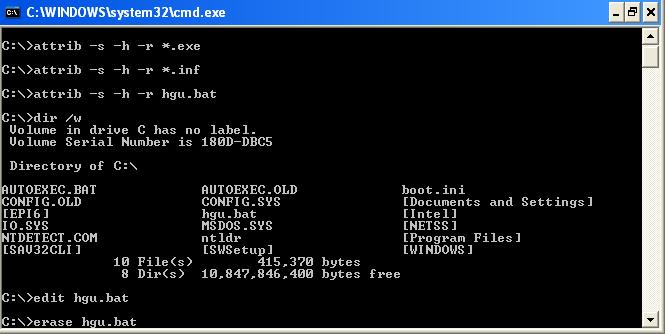
Attrib trata de mudar os atributos de tais arquivos, segue abaixo a linha de comando que você deverá fazer para poder visualizar os arquivos que esta querendo.
1° - Iniciar-executar-digite CMD e dê enter
2° - Digite a linha de comando em vermelho attrib -r -s -h ntldr, coloque espaços entre cada comando.
Para adicionar basta o -r -s -h você colocar +r +s +h
Exemplo
Retirando atributos do ntldr:
C:\ attrib -r -s -h ntldr
Explicação
- + : Acrescenta um atributo
- - : Retira um atributo
- R : Atributo somente leitura
- A : Atributo de arquivo morto
- S : Atributo de arquivo do sistema
- H : Atributo de arquivo oculto
- /s : Inclui todos os arquivos do diretório definido e todos os seus subdiretórios
- /d : Inclui diretórios no processamento (necessita da opção /s).
Por enquanto é isso aí....
Depois posto mais....
Duvidas mande com urgência para diegohugo@ymail.com
Não entendeu? Porque perde tempo: diegohugo@ymail.com
Estou posto para ajudar....
Abração!


Nenhum comentário:
Postar um comentário