segunda-feira, 14 de dezembro de 2009

Parte 2 - Dos,Batch, e Metodos de recuperação (COMANDOS VARIADOS) [PEDIDO]


Removendo senha de setup:
1 - Dê boot através de um disquete, CD do Windows 98 ou XP
2 - Entre no prompt do MS-DOS
3 - Digite o comando debug e tecle enter
4 - Já dentro do debug digite os comandos abaixo

Depende do fabricante da BIOS
o 70 2e (o primeiro caractere é a letra O)
o 71 ff (o primeiro caractere é a letra O)


Código voltado aos BIOS da AMI/Award
o 70 17 (o primeiro caractere é a letra O)
o 71 17 (o primeiro caractere é a letra O)


Código voltado aos BIOS da Phoenix
o 70 FF (o primeiro caractere é a letra O)
o 71 17 (o primeiro caractere é a letra O)
q

LEMBRE-SE O QUE FOI PASSADO EM AULA FOI DA BIOS AMI/AWARD


 TELA AZUL O QUE FAZER?


São varios os motivos, coloquei alguns porém o que nos interessa vai em vermelho
(RESPOSTA DA ULTIMA PROVA)
A resposta seria: chkdsk -r -p   esse comando ele repara o disco de erros criados pelo windows e falhas de sistema, Outras possibilidades abaixo para estudo:

Driver: Caso tenha atualizado algum driver, procure restaurá-lo para a última versão funcional que você tinha dele. Vá em Iniciar, Executar (No Vista, Executar já é o suficiente), digite devmgmt.msc e aperte Enter. Clique duas vezes no dispositivo em questão e vá até a aba Driver. Então, clique no botão Reverter Drive.

Hardware: Uma das causas mais comuns da exibição da tela azul da morte surge após a instalação de um novo dispositivo ao PC para o qual o sistema operacional não possui driver adequado. Em situações como essa, instalar uma versão mais recente do driver costuma dar fim ao problema. Cheque o site do fabricante do hardware para ver se há uma atualização disponível para o equipamento em questão ou se não existe alguma dica de como contornar esse tipo de problema. Lembre-se que outros usuários podem ter passado por situação semelhante.


Memória: Um módulo ruim de RAM também é uma causa em potencial de panes. Caso suspeite que a memória possa ser a vilã dessa história, sugerimos que baixe e use o gratuito Memtest86+; Trata-se de um ótimo utilitário que executa uma análise profunda da saúde dos módulos de RAM instalados no PC.

Temperatura: Anos atrás, a preocupação – real – dos usuários em manter computadores em ambientes refrigerados era enorme. Os equipamentos eram de fato muito mais sensíveis e geravam uma quantidade de calor enorme. A tecnologia evoluiu, os coolers se tornaram mais eficientes e pouca gente se lembra de que, apesar disso, os computadores continuam gerando calor. E o superaquecimento é um vilão muito comum, capaz de travar o sistema quando ultrapassa determinados limites. Vale conferir se as saídas de ar do gabinete não estão obstruídas e se as ventoinhas estão funcionando adequadamente.

Conexões: Aproveite que o gabinete está aberto e confira se as conexões internas estão firmemente encaixadas. E não se espante se encontrar um volume de poeira enorme – aproveite para faxinar o PC por dentro – mas faça isso com o equipamento desligado e desconectado da tomada e com cuidado para não danificar os componentes que são frágeis.

Registro -  Como quase todos os outros grandes problemas do Windows, a culpa pode estar não em seu hardware, mas no Registro. Utilize o Restaurador de Sistema para retornar para a situação em que estava antes de o problema começar.
Uma vez resolvido o problema, faça um backup de segurança do registro do sistema, criar um ponto de restauração e fazer backup dos seus dados. Assim, sempre poderá retornar a essa situação – estável – caso venha a enfrentar a tela azul da morte novamente, caso faça alguma alteração no sistema novamente.


ATTRIB
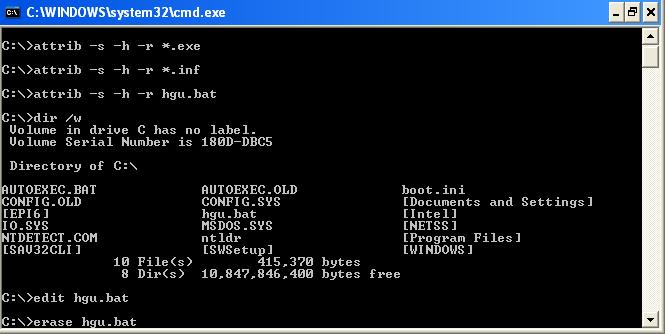


Attrib trata de mudar os atributos de tais arquivos, segue abaixo a linha de comando que você deverá fazer para poder visualizar os arquivos que esta querendo.

1° - Iniciar-executar-digite CMD e dê enter

2° - Digite a linha de comando em vermelho attrib -r -s -h ntldr, coloque espaços entre cada comando.
Para adicionar basta o -r -s -h você colocar +r +s +h


Exemplo

Retirando atributos do ntldr:

C:\ attrib -r -s -h ntldr


Explicação


  • + : Acrescenta um atributo
  • - : Retira um atributo
  • R : Atributo somente leitura
  • A : Atributo de arquivo morto
  • S : Atributo de arquivo do sistema
  • H : Atributo de arquivo oculto
  • /s : Inclui todos os arquivos do diretório definido e todos os seus subdiretórios
  • /d : Inclui diretórios no processamento (necessita da opção /s).

Por enquanto é isso aí....
Depois posto mais....
Duvidas mande com urgência para diegohugo@ymail.com
Não entendeu? Porque perde tempo: diegohugo@ymail.com
Estou posto para ajudar....
Abração!

Parte 1 - Dos,Batch, e console de recuperação (COMANDO) [PEDIDO]

O interpretador de comandos pode ser acionado digitando-se CMD no menu Iniciar/Executar. Ele pode ser também encontrado no item Acessórios do *Menu iniciar. Não é difícil usar os comandos do Windows e grande número deles permanece igual aos antigos comandos do DOS.


*Iniciar/Todos Programas/Acessórios (Prompt de Comando)

Listando arquivos e pastas


Caso queira ver a relação de arquivos e pastas existentes use o comando abaixo:


dir


Existem várias opções para sofisticar a maneira de listar os arquivos e pastas:


/A Exibe arquivos com atributos especificados.
/B Usa formatação básica (sem informações de cabeçalho ou resumo).
/C Exibe o separador de milhar em tamanhos de arquivos. É o padrão. Use /-C para desativar a exibição do separador.
/D O mesmo que amplo, mas os arquivos são classificados na lista por coluna.
/L Usa letras minúsculas.
/N Novo formato de lista longo onde os nomes de arquivos estão à extrema direita.


- Copiando arquivos


O comando copy permite copiar um ou mais arquivos de um lugar para outro. Por exemplo, para copiar todos os arquivos de um disquete para o drive C: digite o comando abaixo:
copy a:*.* c:


Usando o comando copy para copiar apenas um arquivo. Para isto em vez de usar *.* (que indica todos os arquivos) utilize diretamente o nome do arquivo a ser copiado.
copy a:curriculo.doc c:documentos
No exemplo acima o arquivo curriculo.doc será copiado do disquete no drive A: para a pasta Documentos no C:


Se o arquivo curriculo.doc estiver numa pasta chamada Documentos no disquete, seria necessário especificar o caminho para fazer a cópia:
copy a:documentoscurriculo.doc c:documentos
Somente não é necessário especificar o caminho quando o documento a ser copiado estiver na pasta em que o prompt se encontra naquele momento.


O comando copy também pode ser usado para fazer cópia de um mesmo arquivo com outro nome. Como abaixo:


copy agosto.txt setembro.txt


No exemplo existia o arquivo agosto.txt e passou a existir também o arquivo setembro.txt com o mesmo conteúdo do arquivo agosto.txt. O arquivo ficou duplicado, porém com nomes diferentes. O comando pode ser muito útil para substituir ou fazer modificações em um arquivo, mantendo um backup dele.

Lembre-se desse comando, pois o mesmo é utilizado para fazer backup.
No arquivo de lote por exemplo colocamos ele para fazer o backup de um determinado arquivo.
Um exemplo é um arquivo backupfotos do disco E: estamos fazendo um backup para o disco C:


EX: Copy E:\Backupfotos C:\


Porém se for utilizar ele no arquivo batch ele fica diferente.
Copy E:\"Backupfotos" C:\               
Viu foi adicionado >ASPAS
Pois o nome passou de 8 caracteres.


Usando caracteres coringa


Você pode fazer uso de caracteres coringa no prompt do Windows, quando se utilizar dos comandos copy, dir, del e outros. Os caracteres coringa substituem partes do nome do arquivo. Veja abaixo:


.? - substitui qualquer letra no nome do arquivo
.* - substitui o nome do arquivo ou a parte dele


Um exemplo legal para utilizar o caractere coringa é:
Qual o caminho do hal.dll???

Veja que utilizei o caminho do hal.dll que é:
C:\windows\system32\ 
E para verificar se o arquivo é existem eu digitei
dir hal.* 
O que fiz?
Dei o comando dir para lista o diretorio, porém apenas o por nome hal e usei o curinga .* que significa qualquer extensão.
Veja que o resultado veio logo abaixo do comando:
19/01/2008  05:42           177.208 hal.dll
               1 arquivo(s)        177.208 bytes
               0 pasta(s)  3.338.784.768 bytes disponíveis


1 arquivo por extensão dll

Caso arquivo não existente ele apareceria uma mensagem:
Arquivo não encontrado.

CD


- Se você estiver em uma subpasta (pasta dentro de outra) e quiser voltar para uma outra que esteja logo acima, use o comando CD..


Deletando arquivos


Você pode apagar um arquivo com o comando del ou erase. É preciso dar logo em seguida o nome do arquivo. Por exemplo, para apagar o arquivo imagem.jpg você pode usar o comando abaixo:


del imagem.jpg ou erase imagem.jpg


Erro na configuração do boot.ini??
Use

BOOTCFG /REBUILD
Pessoal vocês vão me perdoa mas não lembro a mensagem que aparece, é algo parecido como se fosse erro de HD....
Vou ficar devendo uma imagem.


COMANDO ARQUIVO DE LOTE  -- AMIGOS SÓ USEM O QUE VAI CAIR NA PROVA
Coloquei varios a base de estudo:

Comandos

title nome
- define um nome no título da página.

echo - Exibe uma string na tela.
Ex.: echo teste (escreve teste na tela)

echo. - cria uma linha em branco.

@echo off - Desativa a exibição dos comandos na tela. Deve ser adicionado à primeira linha de um arquivo de lote MS-DOS (*.BAT).

cls - Limpa a tela.

set string = valor; - define uma variável.
Ex.: set a = 10; (define variável a com valor igual a 10)

%string% - chama variável.
Ex.: set a = teste;
echo %a%
(primeiro define a com valor igual a teste, segunda linha escreve na tela o conteúda da variável a, no caso a palavra teste)

pause - pausa as execuções, para prosseguir é necessário pressionar alguma tecla.

md nome - cria um diretório chamado nome.

rd nome - remove o diretório vazio nome.

cd nome - direciona prompt para o diretório nome.

copy diretórioorigem diretóriodestino - copia um arquivo ou pasta de um diretório origem para um diretório destino.
Ex.: copy C:windowsrundll32.exe C:Pasta

del nome - deleta arquivo nome.

deltree diretório - deleta diretório não-vazio e todo seu conteúdo. Este comando pede confirmação (Y/N), para confirmar direto, usa-se deltree/y.

renam nomeantigo.extensão nomenovo.extensão - renomeia arquivos ou pastas.
Ex.: renam C:windowsmistic.exe C:windowsbarret.exe

dir - define conteúdo do diretório.

:nome - cria um parágrafo de orientação chamado nome.

goto nome - direciona a "leitura" para o parágrafo nome.

call arquivo - chama um arquivo de lote do MS-DOS.

start arquivo - inicia uma aplicação do Windows.

date - exibe/altera data.

time - exibe/altera hora.

exit - fecha o prompt do MS-DOS.


Observações
- Para saber informações sobre determinado comando, sua sintaxe, etc, basta digitar comando/?. Ira aparecer na tela uma "ajuda" sobre o comando.
- É super importante você saber no que está mexendo, algumas alterações podem comprometer seu computador.
- Existem alguns comandos de programas como o shutdowm, por exemplo, mas são muitos, é mais fácil você consultar a ajuda deles /?.

Como criar um arquivo de lote? (*.BAT)
Abra o bloco de notas do WinXP, digite os comandos em linhas de acordo com a sua intenção. Salve Como nomedesejado.BAT. É importante esta notação, pois é o que vai definir o arquivo como sendo um arquivo de lote.

Continua..........

Ghost.. Utilizando a ferramenta via Boot [Pedido]

Usando o Ghost
Tutoriais
Neste tutorial, vamos aprender melhor sobre esta fantástica ferramenta de backup.


Etapa 1 – Preparação

Antes de efetuarmos o backup dos dados, é conveniente levarmos algumas coisas em conta:

* Para maior segurança, sempre execute o Ghost através de um boot limpo, por disquete ou CD. Não rode o Ghost sob Windows; se der alguma pane seus dados poderão ser perdidos.

* Apague todos os temporários e arquivo de troca antes de efetuar uma clonagem ou um backup. Isto preserva espaço e principalmente tempo.

* Execute o Scandisk antes de proceder com o backup, a fim de certificar-se de que não há erros tanto no disco de origem quanto no de destino (é aconselhável rodar inclusive o teste de superfície em ambos).

* Siga as recomendações acima nesta ordem.

Etapa 2 – Entendendo o Ghost

OK, uma vez tendo adotado certas medidas de segurança, vamos a algumas explicações sobre como funciona o Ghost.

O backup pode ser feito de duas formas: criação de uma imagem ou clonagem de disco. Uma imagem neste caso é um arquivo com a extensão .GHO, normalmente compactado, contendo informações exatas do disco rígido ou partição, um “espelho”. Ao ser restaurado em outro HD, ter-se-á uma cópia fiel do disco de onde foi feita a imagem, incluindo as informações de hardware (não se preocupe se o hardware for diferente, basta ter em mãos os drivers adequados e seguir as orientações do próprio Windows, que irá detectar um a um os novos componentes).

A clonagem de disco nada tem a ver com DNA: nesta etapa, o Ghost simplesmente copia diretamente todos os arquivos de um HD para outro, ou de uma partição para outra (não vai me dizer que não sabe o que é partição???? OK, vou explicar mais adiante...). Note que mesmo as informações como quantidade de clusters e etc. também é armazenada, embora seja perfeitamente possível usar mídias de origem e destino de tamanhos diferentes. Explicarei isto com detalhes mais adiante.

Para eliminar dúvidas posteriores, darei aqui uma breve explanação de partição:

Um disco rígido padrão tem apenas uma partição, que é a unidade C:. Mas é comum vermos unidades de disco rígido divididos em duas, três ou mais partes – a cada uma destas partes chamamos partição ou unidades. Assim, se tivermos um disco rígido de 10 Gb, e o dividirmos em três partes, sendo a principal (C:) com 3 Gb, a secundária (D:) com outros 3 Gb e a terciária (E:) com os 4 Gb restantes, teremos um disco rígido com três partições.

Preste atenção para não confundir com letras de unidade! Podemos ter letras de unidade que não são partições (como é o caso de CD-ROMs e drives de disquete, por exemplo) e temos também partições sem letras de unidade (é o caso de outros sistemas operacionais, como o Linux, ou de partições ocultas).

Então, agora é importante ressaltar que o Ghost permite fazer tanto backup de um disco rígido inteiro (com todas as partições) como de cada partição separadamente. Vamos ver agora como é que funciona o bichinho.

Etapa 3 – Apresentando o Ghost

Dependendo da versão que você tiver do Ghost, o executável pode ser o ghost.exe ou ghostpe.exe (que é o meu caso). Ao abrir o programa, vem uma breve tela de apresentação, com as informações de usuário e número de registro (apenas na versão 2002). Pressionando OK, temos a seguinte tela:


Avançando no menu “Local”, temos as tarefas principais: Disk (disco), Partition (Partição) e Check (Verificar). A opção Disk é usada caso deseje fazer operações (backup ou restauração) de um disco rígido inteiro. A segunda opção, Partition, é para operações com partições individualmente. E a última, Check, é para verificar se alguma das unidades de disco rígido (ou partições) ou o arquivo de imagem possui erros. Veja as figuras seguintes:


Aqui temos as seguintes possibilidades:

* To Disk: Clonar um disco rígido inteiro para outro. Copia inclusive as informações de partições.

* To Image: Criar um arquivo de imagem do disco rígido.

* From Image: Restaurar um disco rígido a partir de um arquivo de imagem.


Aqui, temos:

* To Partition: Clona uma partição somente para outra.

* To Image: Cria um arquivo de imagem da partição desejada.

* From Image: Restaura uma partição a partir de um arquivo de imagem.


No menu Check, temos:


* Image File: verifica se um arquivo de imagem contém erros. É importante fazer esta verificação no arquivo logo após sua criação, antes de apagar quaisquer informações no disco rígido. Pode acontecer às vezes de ocorrerem erros durante o processo, se isso acontecer o Check Image File irá detectar, de modo que você poderá fazer um novo arquivo de imagem.

* Disk: Verifica se há erros no(s) disco(s) rígido(s) e/ou partições

Arquivo do blog

Quem sou eu

Minha foto
Formado profissionalmente em montagem, manutenção, e arquitetura de rede. Diego Hugo já ministrou aulas de hardware, info e datilografia em escolas profissionalizantes. Deixando as salas para se dedicar em hardware e otimização de sistema. Atualmente presta serviço para a prefeitura do Recife, na diretoria de limpeza urbana. Ex- Microsoft Students Bussiness, profissional certificado pela Microsoft, possui algumas Certificações nos seguintes sistemas operacionais: Windows XP e Windows Vista e cursando o último periodo em Eletrônica de Sistema Informatizado.